Evita que otros te revisen el móvil incluso si no lo tienes en tus manos: se activa en menos de un minuto
Incluso si le das el teléfono desbloqueado a alguien, esta función evitará que cotillee su contenido
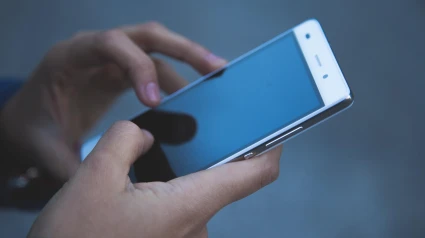
Imagen de archivo de una mujer sosteniendo un movil
Madrid - Publicado el
3 min lectura
En un mundo hiperconectado donde llevamos en el bolsillo prácticamente toda nuestra vida —mensajes, fotos, aplicaciones bancarias y acceso rápido a redes sociales— los móviles deben ser seguros pero también versátiles.
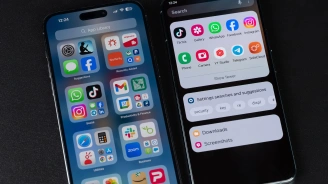
Una de esas funciones poco conocidas pero tremendamente útiles es la que permite anclar o fijar una pantalla específica, de forma que quien use tu teléfono no pueda salir de esa app sin tu permiso.
Es una herramienta tan simple como poderosa para proteger tu privacidad en situaciones cotidianas: desde prestar tu móvil para ver una foto hasta dejarlo temporalmente en manos de un niño.
¿Cómo activarlo en Android?
La función de anclar pantalla actúa como un “candado” temporal que mantiene una sola aplicación visible y bloquea el resto del sistema.
Si alguien intenta salir de esa app anclada —deslizando, pulsando atrás o incluso intentando entrar en el menú principal— el móvil lo impedirá hasta que el usuario introduzca el patrón, PIN o método de desbloqueo que esté configurado.
Concepto de miedo a perderse algo (FOMO), primer plano de manos femeninas usando un teléfono inteligente móvil, enfoque selectivo
Esto evita, por ejemplo, que alguien cotillee otras conversaciones, abra otras aplicaciones o acceda a información personal sin tu consentimiento.
En Android, la funcionalidad de anclar pantalla es parte del sistema desde versiones relativamente recientes, aunque puede llamarse de diferentes maneras según el fabricante (por ejemplo, también puede aparecer como “Fijar pantalla” o “Screen Pinning”).
Para activarla, primero hay que entrar en los Ajustes del sistema. En la mayoría de móviles Android, la ruta es Ajustes > Seguridad y privacidad > Avanzado (o Ajustes adicionales) y allí buscar la opción “Anclar pantalla”.
Una vez activada esta función, puedes ir a cualquier aplicación, abrir el menú de apps recientes (el botón de multitarea) y en la miniatura de la app que quieras fijar pulsar el icono de pin o fijar. El sistema te avisará de que la app queda anclada y cómo salir de ese modo.

Un niño con un teléfono móvil
Sacar la aplicación del modo anclado en Android normalmente requiere mantener pulsados simultáneamente dos botones, como Atrás + Recientes, y luego introducir el PIN o patrón de desbloqueo. Esto evita salidas accidentales o intentos de sortear la función.
¿Cómo activarlo en un iPhone?
En los dispositivos iPhone, aunque la función no se llama exactamente igual, existe un equivalente muy potente que cumple el mismo objetivo: “Acceso guiado” (Guided Access).
Está pensado para bloquear el iPhone en una sola app y controlar qué áreas de la pantalla están activas. Para activarlo, ve a Ajustes > Accesibilidad > Acceso guiado y enciende esta opción. Luego, cuando estés dentro de la app que quieres bloquear, pulsa el botón lateral o de inicio tres veces (según modelo) para activar el Acceso guiado.
Se te pedirá que establezcas un código específico (que puede ser distinto al PIN general del iPhone) para salir de ese modo. Para terminar el Acceso guiado, vuelve a pulsar tres veces el mismo botón y introduce el código de Acceso guiado.
Una función conveniente
Si un niño pequeño está jugando con tu móvil, el anclaje evita que salga del juego y entre en tus aplicaciones más sensibles o inicie compras por error. Incluso en contextos laborales, cuando prestas tu teléfono para mostrar un documento o una presentación, esta función protege tu información personal sin tener que cerrar sesión de otras aplicaciones.
Como toda herramienta, tiene sus limitaciones: no impide capturas de pantalla ni bloquea el acceso físico total al dispositivo si el usuario conoce tu código principal. Pero como medida de seguridad rápida, temporal y fácil de activar, el anclar pantalla o el Acceso guiado son aliados valiosos para mantener la privacidad sin complicaciones.
Esta función no es un “candado total”, pero sí un freno eficaz contra miradas oportunistas y accesos no deseados, ideal para usar en segundos de necesidad. Si la activas, tal vez pueda salvarte de un mal rato en cualquier momento.


Lo último
Visto en ABC

Jorge Rey se adelanta a la Aemet y alerta del tiempo que hará en abril en España según las Cabañuelas
El niño meteorólogo ha dado su predicción para este próximo mes y ha desvelado si lloverá finalmente durante la Semana Santa según las cabañuelas

Programas


Los últimos audios
Último boletín
9:00H | 28 MAR 2026 | BOLETÍN
